02 / 動きと表現 · 約30分
シェイプで作る図形と線
画像素材なしで、MVの背景・枠・線を作る。
先に知っておくこと
シェイプとマスクは選択状態で変わる
レイヤーを選択していない状態で図形を描くと、新しいシェイプレイヤーができます。画像や平面を選択したまま描くとマスクになることがあります。既存シェイプレイヤー選択時は同じレイヤーへ図形が追加されるのが基本です。
レイヤーと中の図形
シェイプにはレイヤー全体のTransformと、Contents内の各グループのTransformがあります。今回はレイヤー全体を動かし、中のパスで形を決めます。複数のTransformを同時に触らないのが迷わないコツです。
LET'S TRY IT
操作手順
- 01
シェイプ専用の舞台を作る
- ここから
- 新規コンポジションShape_Test、1920×1080、30fps、5秒。
- すること
- 0秒でタイムラインの空白をクリックし全レイヤーを選択解除する。長方形ツールを選び、塗りを明るい色、線をなしにする。
- できた状態
- 新規シェイプを作れる状態になる。
- 02
カードを描く
- ここから
- 何もレイヤー選択していない。
- すること
- 画面中央に横長の長方形を描く。名前をPANELにし、Contents内のRectangle PathのSizeを[800,240]の目安に整える。
- できた状態
- 独立した図形レイヤーができる。
- 03
線を別レイヤーにする
- ここから
- PANELの選択を解除、0秒。
- すること
- ペンツールで左右2点をクリックして開いた線を描く。塗りなし、線幅8px、明るい色。LINEと改名する。Vへ戻す。
- できた状態
- 塗り面のない1本の線になる。
- 04
線を描き出す
- ここから
- LINEのContentsを開いている、0秒。
- すること
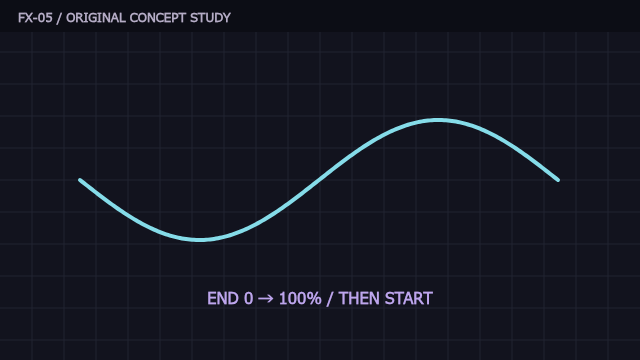
- Add > Trim Pathsを追加しEndを0%でキーフレーム化。1秒で100%にする。Trim Pathsが対象パスと同じグループに効いているか確認する。
- できた状態
- 左から右へ線が伸びる。
- 05
読みやすさを整える
- ここから
- 1秒以降の完成画面。
- すること
- 背景やパネルと線が同じ色にならないよう変更する。必要ならPANELの不透明度を下げる。
- できた状態
- 文字を置く空間を邪魔しない装飾になる。
CHECK YOUR FRAME
ここまでの確認
- PANELとLINEが別レイヤーにある
- 線のEndが0から100へ変わる
- レイヤー全体と図形グループのTransformを区別できる
YOUR TURN
小さな練習課題
線の登場とパネルの登場を4フレームずらす。
できあがるもの:2要素の見出し用背景
- 両方を同時に動かす場合との差を説明できる
うまくいかないとき
図形ではなく元画像が切り抜かれた
考えられる原因:描く前に画像・平面を選んでいた。
試すこと:取り消し、全選択解除してから描き直す。
Trim Pathsが見つからない
考えられる原因:Effects & Presetsを探している。
試すこと:シェイプレイヤーのContents内のAddメニューを見る。
線の向きが逆
考えられる原因:パスを逆方向に描いた。
試すこと:練習では取り消し、左から右の順に2点を描く。
SEE THE IDEA IN MOTION
この操作から広がる効果
公式の参考資料
メニュー名や画面の差異は、使っているバージョンの公式ヘルプでも確認できます。
理解できたところで、自分のペースで記録。