02 / 動きと表現 · 約35分
文字を置き、1文字ずつ表示する
歌詞の読みやすさとテキストアニメーターの入口。
先に知っておくこと
歌詞は読む時間が必要
装飾前に行の長さ、文字サイズ、背景との明暗差、画面端の余白を決めます。本課程では既存曲の歌詞を使わず、練習用に作った短文を使います。
全体の位置や不透明度はレイヤーのTransform、文字ごとの変化はText Animatorで扱います。テキストアニメーターの値は、選択された文字に加える変化です。
範囲セレクターを理解する
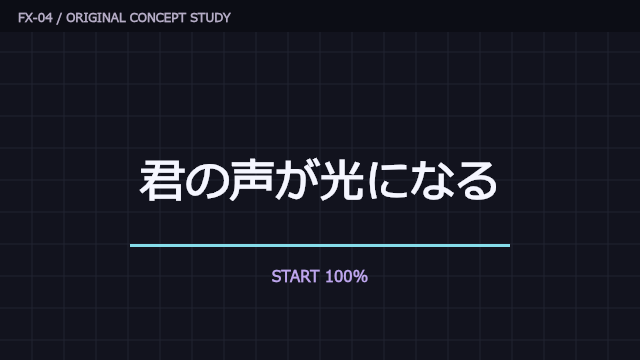
Opacity=0のアニメーターでは、選択範囲の文字を透明にします。Startを0%から100%へ動かすと、透明にする範囲が縮み、文字が順に見えてきます。
LET'S TRY IT
操作手順
- 01
練習文を作る
- ここから
- Text_Test、1920×1080、30fps、5秒、濃紺BG、0秒。
- すること
- 文字ツールで画面を一度クリックして「小さな光が」と入力。文字編集を終え、レイヤー名をLYRICにする。インストール済みの日本語対応フォント、120px程度、白を指定する。
- できた状態
- 1行の文字レイヤーができる。
- 02
配置する
- ここから
- LYRICを選択、文字入力は終了済み。
- すること
- Paragraphで中央揃えにし、Alignパネルの基準をCompositionにして水平中央へ。PでYを540前後に調整する。見た目の中央は文字のベースライン等でずれるため目視も行う。
- できた状態
- 画面端に接しない大きな文字になる。
- 03
文字用の不透明度を追加する
- ここから
- LYRICのTextを展開、0秒。
- すること
- Animate > Opacityを追加。Animator内Opacityを0%にする。レイヤー全体のTではないことを確認する。
- できた状態
- 文字が一旦全部見えなくなる。
- 04
順に表示する
- ここから
- Range Selector 1を展開、0秒。
- すること
- Startを0%でキーフレーム化、1秒で100%にする。End=100%、Offset=0%を保つ。AdvancedのSmoothnessを0%にすると文字単位の切替が分かりやすい。
- できた状態
- 0〜1秒で文字が順に表示される。
- 05
読む間を作る
- ここから
- 1秒の最後のキー以降。
- すること
- 3秒まで文字が静止したまま読めるか確認する。短文でも読みにくければ登場を短くするか表示区間を長くする。
- できた状態
- 動かす時間と読む時間を分けられる。
CHECK YOUR FRAME
ここまでの確認
- AnimatorのOpacityとレイヤーのOpacityを区別できる
- 1秒後に全文が見える
- スマートフォン相当の小さいプレビューでも読める
YOUR TURN
小さな練習課題
「夜を越えて」「明日へ届く」に文章を置き換え、字数が違っても1秒で登場させる。
できあがるもの:3行分の文字アニメーション案
- 行ごとの長さと読み時間を確認できる
うまくいかないとき
全部ずっと消えた
考えられる原因:Startが0%のまま、またはレイヤーTまで0%。
試すこと:T=100%、Animator Opacity=0%、1秒のStart=100%を確認する。
日本語が四角になる
考えられる原因:フォントが日本語字形を含まない。
試すこと:利用可能な日本語対応フォントに変更する。フォントファイルは無断で配布しない。
ショートカットが文字として入る
考えられる原因:文字編集モードのまま。
試すこと:選択ツールVへ切り替える前に入力を確定する。必要ならタイムラインのレイヤー名をクリックする。
SEE THE IDEA IN MOTION
この操作から広がる効果
公式の参考資料
メニュー名や画面の差異は、使っているバージョンの公式ヘルプでも確認できます。
理解できたところで、自分のペースで記録。