02 / 動きと表現 · 約30分
音と拍に合わせる
波形・マーカー・フレームで歌詞の入口を決める。
先に知っておくこと
拍とフレームの関係
120BPMの4分音符は0.5秒。30fpsなら15フレームです。ただし実際の歌い出しは拍の頭と一致しないこともあり、波形だけで歌詞を決めず耳で確認します。
テンポが一定でない曲を単純な等間隔で切るとずれます。波形は音量の変化であって、歌詞の正解位置を教えるものではありません。
音源の扱い
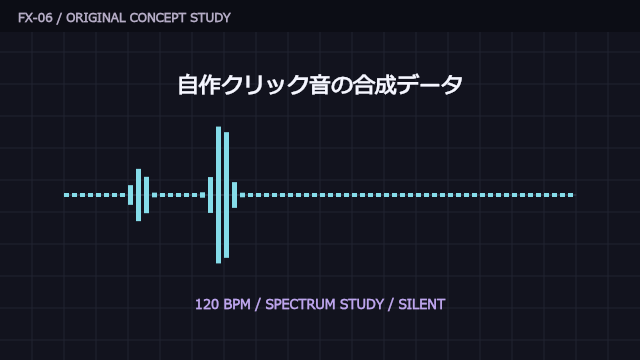
同梱の自作練習クリック音があれば使用できます。なければ権利を持つ自分の録音を用意します。音が用意できない場合、0秒・2秒・4秒の目印だけで無音練習を続けられます。実在の楽曲は公開条件を別に確認してください。
LET'S TRY IT
操作手順
- 01
音を読み込む
- ここから
- MV_15s、0秒。音声ファイルを02_Assetsに保存済み。
- すること
- File > Import > File(Ctrl+I/Command+I)でWAV等を読み込む。プロジェクトパネルからMV_15sのタイムラインへ配置し、開始を0秒に合わせる。
- できた状態
- 音声レイヤーのバーがタイムラインにある。
- 02
波形を開く
- ここから
- 音声レイヤーだけを選択。
- すること
- Lを素早く2回押しWaveformを表示する。スピーカースイッチを確認し、Previewパネルの音声を有効にして再生する。
- できた状態
- 波形と再生音の両方を確認できる。
- 03
歌詞の目印を置く
- ここから
- 再生停止、全レイヤー選択解除。
- すること
- 現在時間を0秒、2秒、4秒へ順に移し、テンキーの*でコンポジションマーカーを追加する。テンキーがない場合も全レイヤーを選択解除し、Layer > Add Markerを使う。マーカーをダブルクリックしてA、B、Cと記す。
- できた状態
- レイヤーではなくコンポジションの時間定規に目印が並ぶ。
- 04
入口を耳で調整する
- ここから
- Text_TestのLYRICを、音声のあるMV_15sへコピーして使う。
- すること
- Text_TestでLYRICを選びCtrl+C/Command+C。MV_15sを開き0秒でCtrl+V/Command+V。練習用CARDは目のスイッチをオフにする。LYRICのUで表示キーを開き、開始のタイミングをマーカーへ合わせる。キー間隔を保つため表示用の全キーを一緒に選んで移動する。短い範囲を再生し、音より早い・遅いを1〜2フレームずつ調整する。
- できた状態
- 狙った語頭と文字登場が近づく。
- 05
音量と無音を確認する
- ここから
- 音声レイヤー選択、LでAudio Levels表示。
- すること
- 練習音が大きければAudio Levelsを例えば-12dBまで下げる。音割れは元音源由来もあるため、下げるだけで完全修復できるとは考えない。
- できた状態
- 耳に負担の少ない音量で確認できる。
CHECK YOUR FRAME
ここまでの確認
- 30fps・120BPMで1拍15フレームを説明できる
- レイヤーマーカーとコンポジションマーカーを区別できる
- 全編をリアルタイムで再生して同期を確認する
YOUR TURN
小さな練習課題
4拍ごとに円のスケールを100→110→100へ変える。
できあがるもの:8秒の簡単な音同期テスト
- 音あり/音なし両方で意図が読める
うまくいかないとき
音が聞こえない
考えられる原因:音声レイヤー、プレビュー、OSの出力先のどこかが無効。
試すこと:スピーカースイッチ、Previewの音声ボタン、PC音量・出力デバイスを順に確認。スクラブだけで無音でも異常と決めない。
波形が出ない
考えられる原因:Lを1回だけ押したか、音声を含まないレイヤーを選んだ。
試すこと:音声レイヤー名を選び、LL。またはAudioグループからWaveformを開く。
SEE THE IDEA IN MOTION
この操作から広がる効果
公式の参考資料
メニュー名や画面の差異は、使っているバージョンの公式ヘルプでも確認できます。
理解できたところで、自分のペースで記録。