03 / 素材と合成 · 約30分
トラックマットで文字を見せる
表示するレイヤーと、切り抜く形を別々に扱う。
先に知っておくこと
どちらに指定するか
表示したい素材側のTrack Matte欄で、窓になるレイヤーを指定します。Alphaは不透明な部分を窓として使い、Lumaは明暗を使います。白が見える/黒が消えるのはルミナンスマットの考え方で、アルファでは色より透明度が重要です。
現行版は直上のレイヤーに限定されません。タイムラインのマット元リストからレイヤーを選びます。旧版の「必ず1つ上に置く」説明と区別してください。
LET'S TRY IT
操作手順
- 01
文字と窓を作る
- ここから
- Matte_Test、1920×1080、30fps、5秒、BGと白文字LYRIC。
- すること
- 全選択解除して横長シェイプを作成しMATTEと命名。文字全体が入る幅、文字の高さより少し大きい高さにする。
- できた状態
- LYRICとMATTEが別レイヤーになる。
- 02
文字側から窓を指定する
- ここから
- LYRICを選択、0秒。
- すること
- タイムラインのModes列を表示。LYRICのTrack MatteのレイヤーリストでMATTEを選び、Alpha、反転なしを確認する。親子のピックウイップと取り違えない。
- できた状態
- MATTEの範囲内でだけ文字が見える。
- 03
マット自体を表示しない
- ここから
- マット設定後。
- すること
- MATTEの映像表示がオフであることを確認する。自動でオフにならなかった場合は目のスイッチをオフにする。マット参照は維持する。
- できた状態
- 長方形の塗りは完成画面に重ならず、文字の窓として働く。
- 04
窓を固定して文字を動かす
- ここから
- LYRICを選びPを開く。まだ位置キーはない。
- すること
- 1秒へ移動し、文字が窓に入った最終位置でPositionのストップウォッチを1回押す。0秒に戻り、文字がMATTEの下へ隠れるまでYを大きくする。0秒と1秒の位置キーへF9を適用する。
- できた状態
- 見えない位置から文字が窓へ入る。
- 05
両端を確認する
- ここから
- 0秒から1秒を再生。
- すること
- 0秒で文字が隠れ、1秒で全字見えるか確認。必要ならMATTEを少し拡大する。
- できた状態
- 切り残しや字欠けをなくせる。
CHECK YOUR FRAME
ここまでの確認
- マット指定はLYRIC側にある
- AlphaとLumaを言い分けられる
- MATTEを削除せず非表示にして使える
YOUR TURN
小さな練習課題
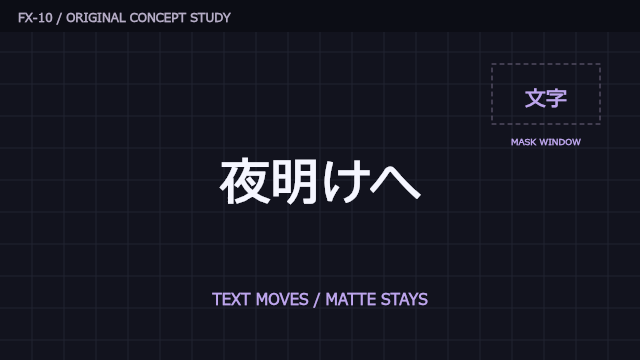
窓は固定、文字は下から、装飾線は左から登場するタイトルを作る。
できあがるもの:3秒のマット登場タイトル
- 見切れを目視確認できる
うまくいかないとき
文字が全部消えた
考えられる原因:マットが文字に重なっていない、透明、または反転設定が違う。
試すこと:一時的にMATTEを表示して位置と塗りの不透明度を確認し、Alpha・反転なしへ戻す。
文字と窓が一緒に動く
考えられる原因:マット操作の代わりに親子関係を設定した。
試すこと:Parent欄を確認し、Track Matte欄で指定し直す。
SEE THE IDEA IN MOTION
この操作から広がる効果
公式の参考資料
メニュー名や画面の差異は、使っているバージョンの公式ヘルプでも確認できます。
理解できたところで、自分のペースで記録。