03 / 素材と合成 · 約40分
3Dの入口:平面に奥行きを付ける
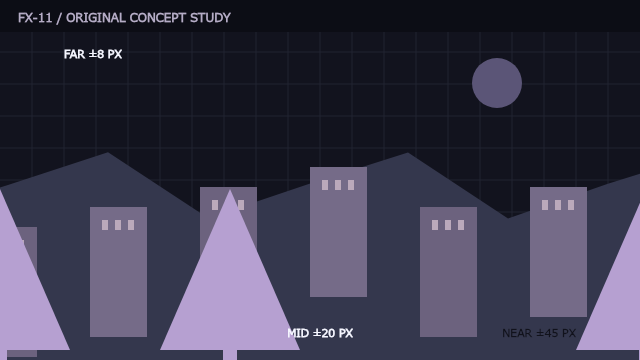
前景・中景・背景でパララックスを作る。
先に知っておくこと
まずは2.5D
平面や文字の3Dスイッチを入れても、通常のレイヤーが自動で立体彫刻になるわけではありません。平らな絵を奥行き方向に並べるだけでもMVの空間を作れます。
本課ではClassic 3Dで基本を学びます。Advanced 3Dや押し出し、3Dモデル、ライトは次の段階。カメラは主に3Dレイヤーへ影響し、2D歌詞は画面に固定したまま使えます。
LET'S TRY IT
操作手順
- 01
3層を作る
- ここから
- Depth_Test、1920×1080、30fps、5秒。
- すること
- 大きな背景BG、中央の円MID、端の小さな円FGを作る。コンポジション設定の3DレンダラーをClassic 3Dにする。
- できた状態
- 前景・中景・背景の素材が分かれる。
- 02
奥行きを付ける
- ここから
- 0秒、BG・MID・FGを選択。
- すること
- 各レイヤーの立方体アイコンをオン。PでBGのZを600、MIDを0、FGを-300にする。BGが画面端を覆うよう必要な分だけ拡大する。
- できた状態
- 位置にZ値が追加される。
- 03
カメラを作る
- ここから
- 0秒、選択解除。
- すること
- Layer > New > CameraでTwo-Node Camera、35mmプリセットを選ぶ。ビューをActive Cameraにする。
- できた状態
- カメラから見た画面になる。
- 04
カメラ用ヌルを作る
- ここから
- カメラのアニメーションは未設定。
- すること
- 3DスイッチをオンにしたCTRL_CAMヌルを作り、カメラの親にする。ヌルPの初期値を記録する。
- できた状態
- カメラの位置と向きを一括で動かせる準備ができる。
- 05
少し横移動する
- ここから
- CTRL_CAMのP、0秒。
- すること
- 初期位置でキーを打ち、3秒でXだけ+80にする。他の値は同じ。両キーへイーズを適用する。
- できた状態
- 近いFGと遠いBGで見かけの動き量が変わる。
- 06
歌詞を固定する
- ここから
- カメラの動きを確認後。
- すること
- 新しい文字を2Dのまま最上段に置く。カメラ移動中も歌詞は画面内の同じ位置に残ることを確認する。
- できた状態
- 奥行き演出と読みやすさを両立できる。
CHECK YOUR FRAME
ここまでの確認
- 3Dスイッチと3Dモデルを混同しない
- Active Cameraのビューを確認する
- カメラ移動で背景の外側が見えていない
YOUR TURN
小さな練習課題
2D歌詞を固定したまま、前景の円だけ大きく横切る5秒画面を作る。
できあがるもの:2.5Dタイトル
- 派手なカメラ移動なしでも奥行きが伝わる
うまくいかないとき
カメラを動かしても文字が動かない
考えられる原因:文字が2Dレイヤー。
試すこと:画面固定なら正しい動作。空間内へ置く場合だけ3Dスイッチをオンにする。
背景の端が出る
考えられる原因:カメラ移動を考えた余白が不足。
試すこと:背景を拡大するか移動量を減らす。
カメラの結果と書き出しが違う
考えられる原因:Custom Viewを見ているか別カメラが有効。
試すこと:Active Cameraへ戻し、対象時刻のカメラレイヤーを確認する。
SEE THE IDEA IN MOTION
この操作から広がる効果
公式の参考資料
メニュー名や画面の差異は、使っているバージョンの公式ヘルプでも確認できます。
理解できたところで、自分のペースで記録。